Розділ “Набори даних” публічної частини порталу ГІС Полтавської міської ради призначений для перегляду публічних реєстрів містобудівного кадастру та роботи з відкритими даними.
Цей розділ дозволяє користувачу:
Ознайомитися зі списком доступних наборів даних
Переглядати детальну інформацію про конкретні набори
Використовувати дані для аналізу, планування або звітності
Переглядати об’єкти наборів на інтерактивній карті
Для переходу до розділу необхідно у верхньому меню обрати пункт Набори даних.
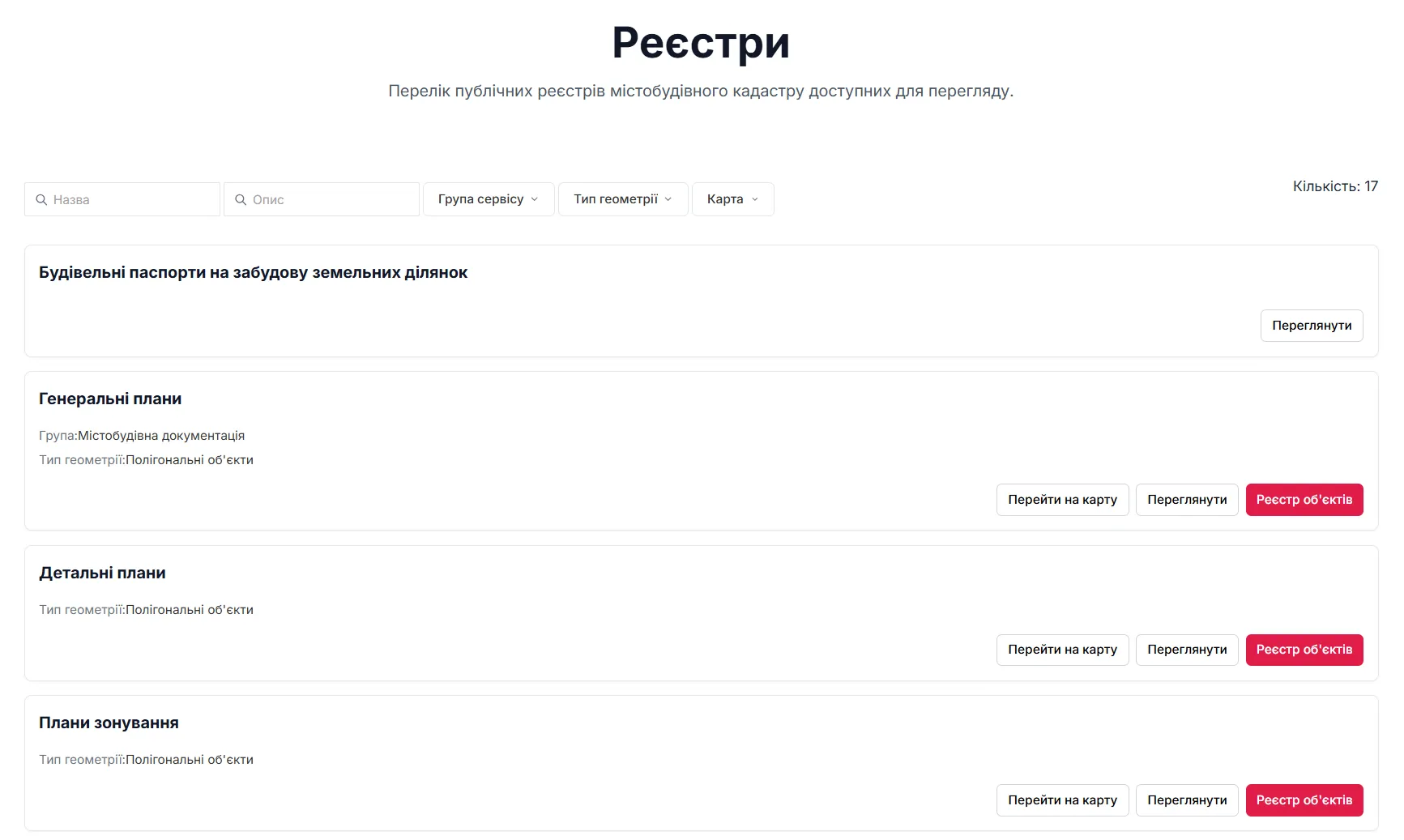
Після переходу відкривається сторінка з переліком публічних реєстрів (наборів даних), доступних для перегляду.
Картка набору даних - це інтерактивний блок, який містить основну інформацію про конкретний набір даних.
Рис. 3 - “Картка набору даних”
В картці відображаються:
Назва набору
Атрибутивна інформація
Використовувати дані для аналізу, планування або звітності
Кнопки для швидкого доступу до функцій набору: Перейти на карту, Переглянути, Реєстр об’єктів
Ця інформаційна картка дозволяє користувачу швидко ознайомитися з набором даних, переглянути його деталі та працювати з об’єктами на інтерактивній карті.
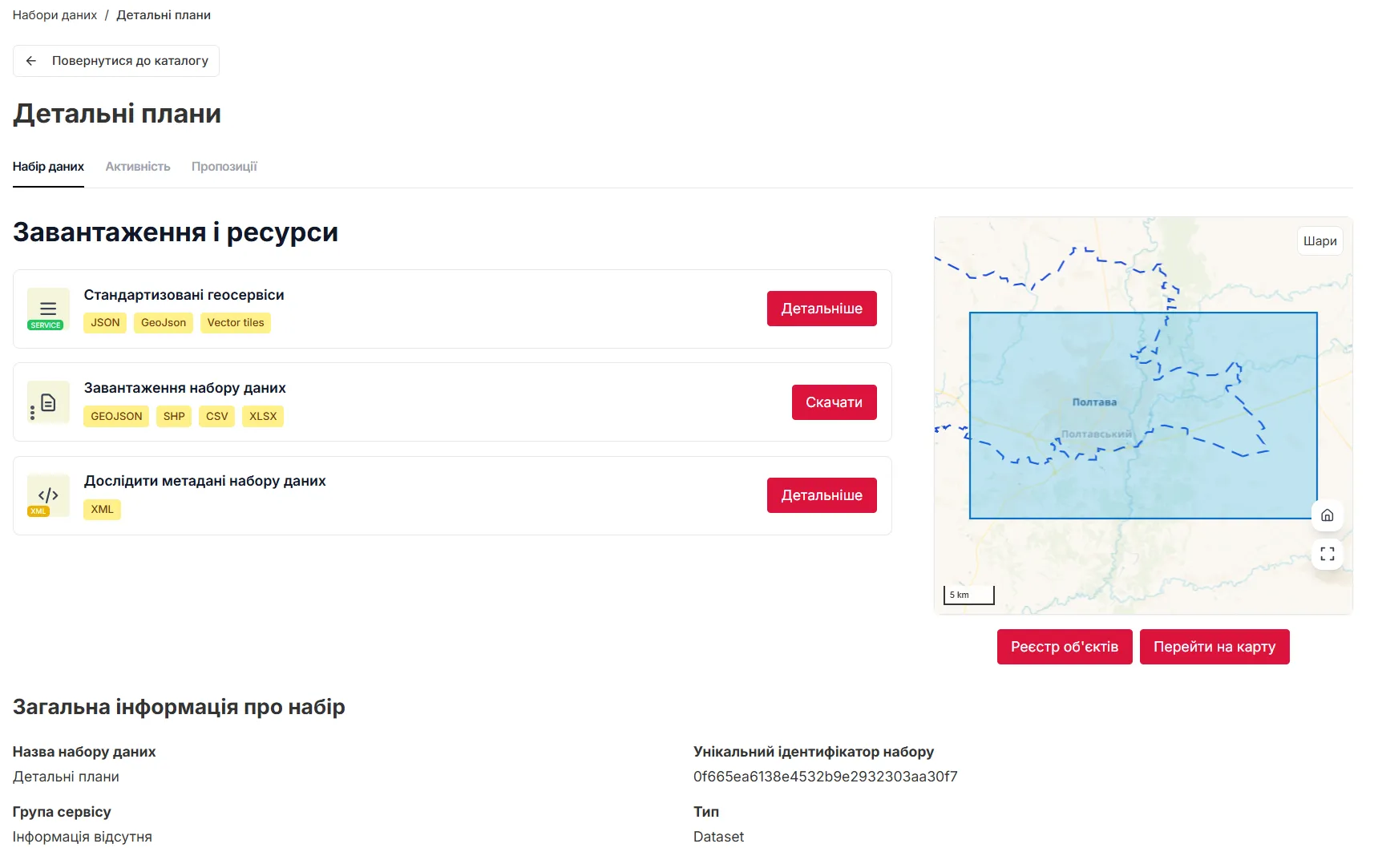
Картка набору даних містить 3 основні вкладки для роботи з інформацією:
Набір даних
Вкладка містить наступну атрибутивну інформацію:
Загальну інформацію про набір (назва, опис, категорія)
Метадані (джерело, дата оновлення, відповідальна структура)
Завантаження через кнопку Скачати — файли набору на локальний пристрій
Можливість перейти до реєстру об’єктів або на карту
Функції карти:
Масштабування і центрування на межах набору
Зміна базового шару
Відображення меж і об’єктів набору
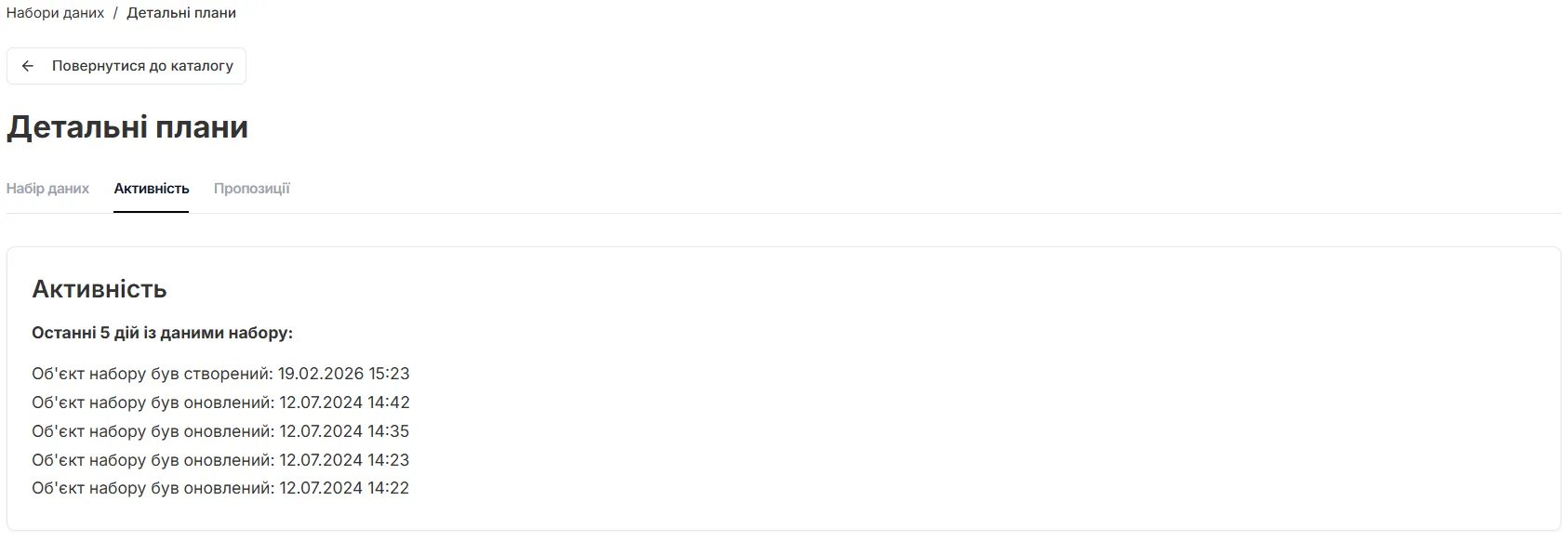
Рис. 4 - “Вкладка “Активність""
Активність
Вкладка призначена для перегляду історії змін набору:
Відображає останні операції, дату і час внесення змін
Дозволяє відстежувати актуальність даних та контролювати оновлення
Поради користувачу:для великих наборів використовуйте вкладку «Активність», щоб зрозуміти останні зміни
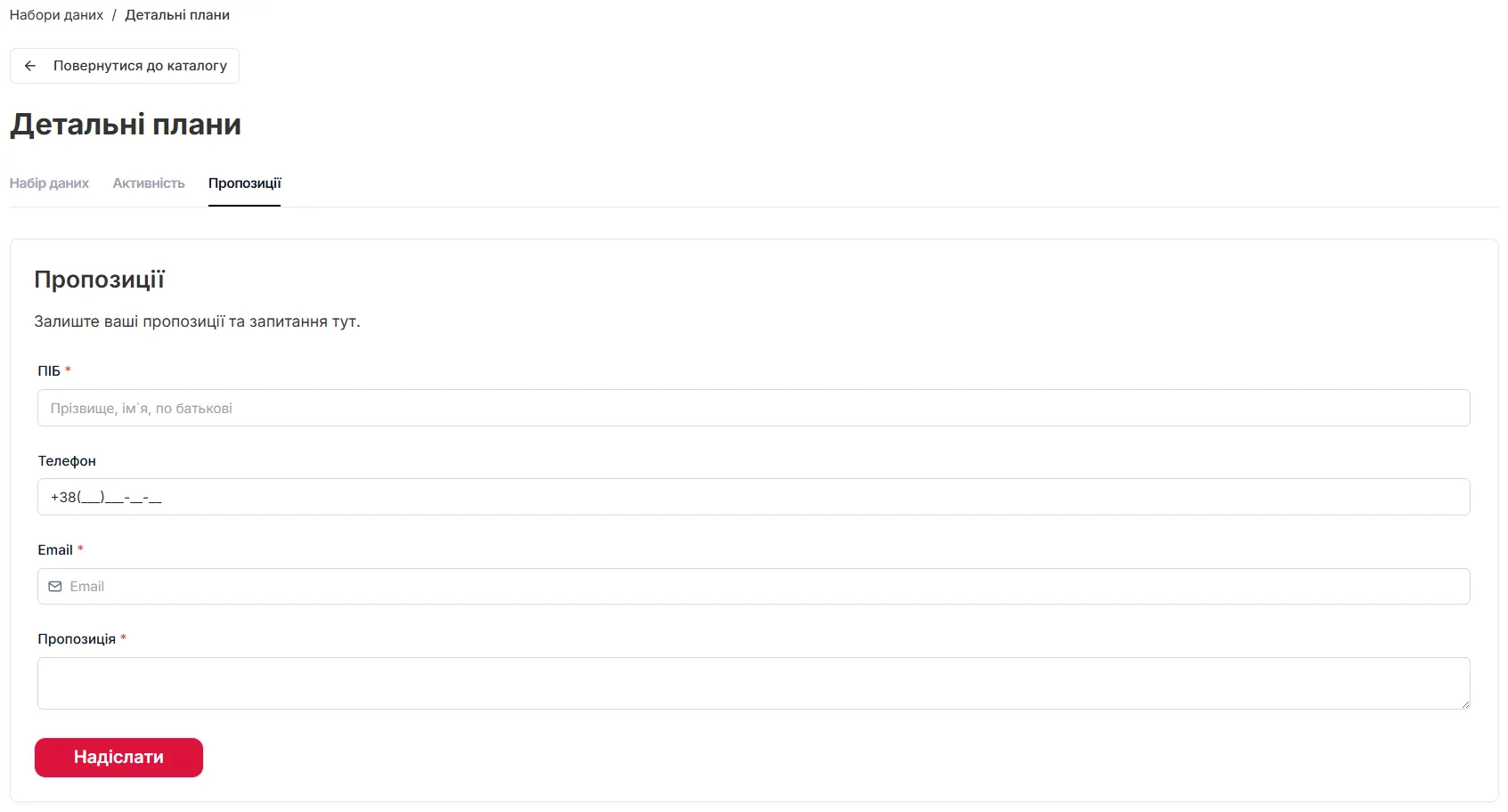
Рис. 5 - “Вкладка “Пропозиції""
Пропозиції
Вкладка містить форму для подання звернень або пропозицій щодо конкретного набору даних:
Заповніть обов’язкові поля (ім’я, контактна інформація, текст звернення)
Натисніть кнопку Надіслати
Звернення передається на розгляд відповідальним особам
Поради користувачу:
Використовуйте цей блок, якщо виявили помилку або маєте пропозиції щодо покращення набору
Можна прикріплювати скріншоти або файли для уточнення звернення